martes, 19 de noviembre de 2019

lunes, 14 de octubre de 2019
viernes, 6 de septiembre de 2019
ARDUINO

Arduino es una plataforma de hardware libre, basada en una placa con un micro controlador y un entorno de desarrollo, diseñada para facilitar el uso de la electrónica en proyectos multidisciplinarios. Arduino es una plataforma abierta que facilita la programación de un micro controlador.
PARTES DE UN ARDUINO:
Potencia - USB
Cada placa Arduino necesita una forma de estar alimentado electricamente. Esta puede ser alimentado desde un cable USB que viene de su ordenador o un cable de corriente eléctrica con su respectivo adaptador.
Fuente de alimentación: Es la fuente principal de energía del arduino una vez que esta desconectada a la computadora.
Pines (5V, 3.3V, GND, Analog, Digital, PWM, AREF)
Los pines en la placa Arduino es donde se conectan los cables de un circuito. El Arduino tiene varios tipos diferentes de entradas, cada uno de las cuales está marcado en el tablero y utilizan para diferentes funciones:
• GND (3): Abreviatura de "tierra" (en Ingles). Hay varios pines GND en el Arduino, cualquiera de los cuales pueden ser utilizados para conectar a tierra el circuito.
Puertos de conexiones: eel area de pines en el marco del analogico.
Puertos de conexiones: eel area de pines en el marco del analogico.
• 5V (4) y 3.3V (5): Son los suministros pin 5V 5 voltios de energía, y los suministros de pin 3.3V 3.3 voltios de potencia.
• Analógico (6): El área de pines en el marco del 'analógica' etiqueta (A0 a A5) son analógicas. Estos pines pueden leer la señal de un sensor analógico (como un sensor de temperatura) y convertirlo en un valor digital que podemos leer.
• Digital (7): Son los pines digitales (del 0 al 13). Estos pines se pueden utilizar tanto para la entrada digital (como decir, si se oprime un botón) y salida digital (como encender un LED).
• PWM (8): Usted puede haber notado la tilde (~) al lado de algunos de los pines digitales (3, 5, 6, 9, 10 y 11). Estos pines actúan como pines digitales normales, pero también se pueden usar para algo llamado Modulación por ancho de pulsos (PWM, por sus siglas en Ingles).
• AREF (9): Soportes de referencia analógica. La mayoría de las veces se puede dejar este pin solo. A veces se utiliza para establecer una tensión de referencia externa (entre 0 y 5 voltios) como el límite superior para los pines de entrada analógica.
Botón de reinicio (10)
Empujando este botón se conectará temporalmente el pin de reset a tierra y reinicie cualquier código que se carga en el Arduino. Esto puede ser muy útil si el código no se repite, pero quiere probarlo varias veces.
Indicador LED de alimentación (11)
Este LED debe encenderse cada vez que conecte la placa Arduino a una toma eléctrica. Si esta luz no se enciende, hay una buena probabilidad de que algo anda mal.
LEDs RX TX (12)
TX es la abreviatura de transmisión, RX es la abreviatura de recibir. Estas marcas aparecen un poco en la electrónica para indicar los pasadores responsables de la comunicación en serie. En nuestro caso, hay dos lugares en la Arduino UNO donde aparecen TX y RX. Estos LEDs nos darán algunas buenas indicaciones visuales siempre nuestro Arduino está recibiendo o transmitiendo datos (como cuando nos estamos cargando un nuevo programa en el tablero).
Microcontrolador (13)
Lo negro con todas las patas de metal es un circuito integrado . Piense en ello como el cerebro de nuestro Arduino. La principal IC en el Arduino es ligeramente diferente del tipo de placa a placa tipo, pero es por lo general de la línea de ATmega de CI de la empresa ATMEL. Esto puede ser importante, ya que puede necesitar para saber el tipo de IC
Regulador de Voltaje
Esto no es realmente algo que se puede interactuar con el Arduino. El regulador de voltaje hace exactamente lo que dice . Piense en ello como una especie de guardián; se dará la espalda a una tensión adicional que podría dañar el circuito. Por supuesto, tiene sus límites, por lo que no conecta tu Arduino a nada superior a 20 voltios.
miércoles, 4 de septiembre de 2019
INTRODUCCIÓN
En Excel encontramos los avisos de archivos recientes y plantillas predeterminadas.
El Excel se maneja por libro, nosotros podemos trabajar con varias o con solo una hoja
Como puntos principales tenemos nuestros Archivos tenemos: nuevo, abrir, guardar, guardar como, exportar, publicar y cerrar.
En Excel encontramos los avisos de archivos recientes y plantillas predeterminadas.
El Excel se maneja por libro, nosotros podemos trabajar con varias o con solo una hoja
Como puntos principales tenemos nuestros Archivos tenemos: nuevo, abrir, guardar, guardar como, exportar, publicar y cerrar.
Barra De Accesos Directos:
guardar: crtl+g
deshacer escritura: ctrl+z
rehacer escritura ctrl+y
personalizar la barrera de herrramientas
Cinta de opciones: Son una especie de menú visual donde las opciones se mantienen abiertas: porta papeles, fuentes, alineación, numero, estilos, celdas y edición.
Los limites en los que podemos trabajar las casillas se puede ver oprimiendo Ctrl y Derecha ( ) son 16.000 columnas Ctrl + Izquierda ( ) para volver, utilizamos Ctrl y la flecha que apunte abajo( )para ir a la última fila ,tiene cerca de 1048576.Por ejemplo, la celda superior izquierda de la matriz tiene la dirección A1.
En cada una de las celdas podemos ingresar datos numéricos y alfanuméricos. Una manera de saber si Excel ha reconocido un dato como un número, o como un texto, es que si introducimos un dato de tipo texto se alineará a la izquierda de la celda mientras que los datos numéricos se alinearán a la derecha.
OPERACIONES ARITMÉTICAS EN EXCEL
Excel nos permite realizar cálculos aritméticos con nuestros datos numéricos como la suma (+), la resta (-), la multiplicación (*) y la división (/). La única condición es que debemos colocar un signo igual (=) precediendo a la fórmula de manera que Excel efectúe el cálculo correspondiente.
Podemos escribir fórmulas tan grandes como lo necesitemos y solamente debemos respetar el máximo de caracteres que es de 32,767. Algo que es extremadamente útil al momento de escribir fórmulas en Excel es que podemos hacer referencia a otras celdas para incluir sus valores dentro de los cálculos. A ese vínculo creado entre celdas lo conocemos como una referencia. Por ejemplo, la siguiente fórmula hará la suma de los valores en las celdas A1 y A2: =A1+A2
Con las formulas, Excel presenta el resultado de una operación matemática en la celda seleccionada.
Ejemplo: al escribir “=3+5” en una celda, el programa mostrará el número “8”.
Esta función es principalmente usada para realizar cálculos con los datos numéricos insertados en las celdas.Al ingresar dentro de la formula la identificación de las celdas involucradas, el programa realiza la operación, y también mantiene los resultados actualizados en caso de que las cifras en las celdas involucradas cambien. Ejemplo: al escribir en la celda C3 la fórmula “=A3+B3”, Excel sumará los valores que haya en las celdas A3 y B3 y mostrará el resultado en C3.Todas las operaciones de aritmética básica pueden calcularse con fórmulas de Excel en sus hojas de trabajo.
FUNCIONES DE EXCEL
Aunque podemos utilizar los operadores aritméticos para realizar muchos de nuestros cálculos, podemos utilizar las funciones de Excel las cuales son procedimientos que nos ayudan a efectuar cálculos sobre nuestros datos. Podemos pensar en las funciones como si fueran un asistente de Excel al cual le daremos algunos datos numéricos y se encargarán de realizar los cálculos y entregarnos el resultado correcto.
Un ejemplo es la función PROMEDIO a quien podemos indicarle una serie de valores numéricos y nos devolverá el promedio de todos ellos.
Las funciones de búsqueda y referencia, las funciones lógicas, las funciones de texto, las funciones de fecha y hora, etc. por ejemplo, la siguiente imagen muestra algunas de las funciones de la categoría Matemáticas y trigonométricas.
Funciones Lógicas Básicas
Son siguientes son las funciones lógicas básicas que Excel nos proporciona. A continuación, se nombrará y explicará cada una de ellas, así como el propósito que tienen.
1- Función FALSO en Excel: Permite interpretar un valor como falso al no cumplir con cierta condición.
Es fundamental esta función, ya que casi siempre la podemos ver dentro de otras.
2- Función NO en Excel: Función que invierte el valor lógico de un ejercicio. Si por ejemplo, una expresión es considerada como verdadera, con esta función dicha afirmación invertirá su sentido, convirtiendo y expresándola como falsa.
3- Función SI en Excel: Nos brinda la opción de crear una prueba lógica que siga un criterio determinado (según a lo que se quiere llegar) para que así se pueda llegar a un resultado específico. Esto quiere decir, que se está condicionando el resultado, ya que este último puede cambiar según las características de cierta data.
Ejercicio: Se tiene que medir la talla de los alumnos del salón para determinar quien jugará para el equipo de basket o fútbol.
Requisito: Los que midan mas o igual de 1.82 cm irán para el equipo de basket y por lo contrario, los que midan menos de 1.82 cm jugarán futbol.
Como vemos, se está analizando y trabajando cada valor por individual para determinar si cumple o no con la prueba lógica propuesta ( menos de 1.82cm, futbol; mas o igual a 1.82cm, basket)
4- Función SI.ERROR en Excel: Esta función nos devuelve un valor «VERDADERO» o «FALSO» según el criterio que determinemos. Básicamente si en la celda analizada , no se da la regla o criterio programado, esta función automáticamente nos arrojará el resultado como «FALSO».
5- Función VERDADERO en Excel: Función inversa a la función «FALSO». Nos devuelve el valor «VERDADERO» al comprobar que los argumentos dentro de un ejercicio o problema vayan acorde con el criterio manejado. Al coincidir con la lógica, esta función considerará la expresión como «VERDADERA».
6- Función O en Excel: La función «O» nos devuelve un valor «Verdadero» cuando uno de sus argumentos cumple con los requisitos del ejercicio. Esto quiere decir, que basta con que solo un criterio cumpla con la condición propuesta para que todos los valores dentro de la celda sean admitidos como «VERDADEROS».
Ejercicio: Lorenzo quiere salir de su casa.
Requisito: Únicamente saldrá si es que Carmen accede ir al cine o a la plaza.
Aquí observamos que no se está limitando estrictamente a que se de los dos escenarios para llegar al objetivo (salir de casa) , si no que, basta con que se de cualquiera de los 2 para dar con la solución.
6- Funciones
Excel ofrece una serie de funciones predeterminadas más complejas y especializadas que pudieran agregarse a las formulas, como por ejemplo operaciones matemáticas y trigonométricas como la resta, seno y coseno; financieras como descuentos y tasas; y otras funciones estadísticas, referenciales y lógicas.
7- Función Y en Excel: Esta función nos sirve para dar un valor verdadero a una prueba lógica (celda), siempre y cuando todos los argumentos dentro de ella sean «Verdaderos». Esto quiere decir, que, si yo quiero dar como verdadero un ejercicio o problema, todas sus variables deben cumplir el requisito que el usuario determine.
DATOS TABULARES EN EXCEL
Por esta razón Excel nos ofrece una buena cantidad de herramientas para dar formato a nuestros datos. Ya sea que necesitamos darles un formato de tabla de Excel, o que apliquemos un formato condicional o simplemente apliquemos algún estilo de celda.
GRÁFICOS EN EXCEL
Una de las razones por las que Excel es una de las aplicaciones más populares alrededor del mundo es por su capacidad de crear gráficos basados en datos. El hecho de tener una herramienta visual facilita mucho la compresión e interpretación de la información por lo que millones de usuarios de la aplicación generan sus propios reportes en Excel. Dependiendo del propósito, el programa ofrece gráficas de barra, circulares o tortas, gráficas de línea, de área y de dispersión XY.
8- Tablas de Excel
Es una herramienta de almacenamiento estructural de datos tabulares en una selección de columnas y filas que el programa mantiene independiente de la hoja de trabajo, para el posterior manejo por parte del usuario.
9- Tablas dinámicas
También llamadas tablas pivote, permite el análisis de grandes cantidades de datos dentro de las hojas de trabajo para luego presentarlos en reportes complejos o tablas sin necesidad de escribir formulas.
La Función AREAS solo recibe un parámetro, por lo que si tratamos de usar la fórmula:
=AREAS(C2:C6,E2:E6)
Esta no funcionará, para que la fórmula pueda ser empleada deben agregarse una apertura y cierre de paréntesis adicional de forma que la función quede de la
Área = P² / [4 * n * tan(¶ / n)]
miércoles, 8 de mayo de 2019
ROBOT RECOLECTOR (R.R.)
1.-DESCRIPCION DEL PROBLEMA
Tratar de inventar y ayudar al medio ambiente, obteniendo conocimiento de laa tecnologia y el mundo en e cual vivimos. El problema de la polucion es causada por mucha basura en el mundo, esto es una de las causas para el desarrollo de la extincion de los animales y dar un impacgto a la vida humana destruyendo medios ambientes los cuales nosotros y los animmales y seres humanos hemos habitado durante mucho tiempo, este proyecto llegaria a ser un insentivo.
2:-PLANTEAMIENTO DEL PROBLEMA
Existe mucho la destruccion del medio ambiente, principalmente por la contaminacion causada por las basuras, este proyecto trata de insentivar y ayudar a la poblacion, al poder disminuir la polucion desasiendonos de la basura, comenzardo desde la tierra y utilizando la tecnologia de nuestra parte. obteniendo un mejor ambiente y conocimientos sobre nuestra tecnologia, de esta forma no ayudamos a nostros mismos y a los dema desarrollando está tecnologia.
3.-PLANTEAMENTO DE LA SOLUCION
El proyecto rcolector de basura con reconocimmiento de materiales pretende desarrollar e implementar un sistema robotico que recplecte la baura y la clasifique. El sistema robotico consiste en una plataforma movil que durante su despliegue recolecte la basura, el arduino nos ayudar para poder estabilizarlo con tiempo, espacio, etc. Al momento que realiza el recorrido el identificador estara preparado paa separarlos y clsificarlos como se ha programado desde un principio.
Esto nos ayuda como una solucion a un problema referente a la acumulacion de basuras, estto desde nuestras aulas del colegio, casas,etc,
4.-CODIGO DEL PROYECCTO
este consiste en una plataforma movil, tiene reconoccimiento para poder clasificarlos.
Arduino UNO, este es un hardware. Un driver. Bloothooth. Motor reductores.
utilizaremos el Scrach concsoley otras aplicaciones.
martes, 5 de marzo de 2019
martes, 26 de febrero de 2019
COMPUTACIÓN
Cuestionario
- ¿Qué es windows?
Es un sistema operativo, un conjunto de Esta desarrollado en un software Microsoft
programas que posibilita la administración ⥤ coorporation. Esta diseñado para computadoras
de los recursos de una computadora. personales, teléfonos y otros sistemas informáticos.


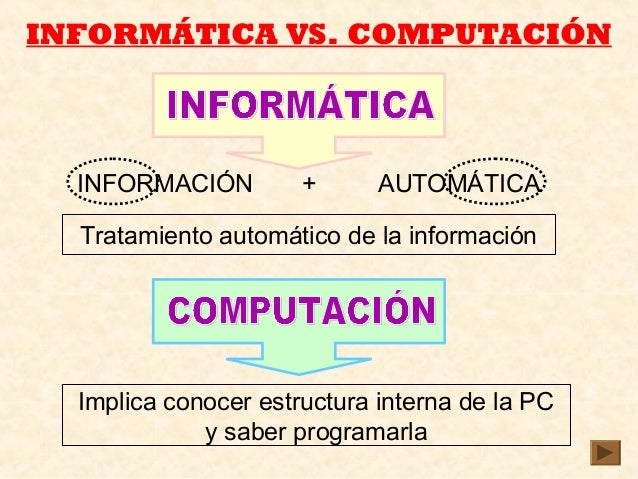
2.¿Cuál es la diferencia entre computación e informática?
Computación Informática
estudia los fundamentos teóricos de la información, Es una ciencia que administra métodos, tecni-
y del computo sobre sistemas automatizados. Es el cas y procesos con el fin de almacenar estudio de la abstracción de los procesos que ocurren. información y datos.
3. Diferencia entre Hardware y Software
hardware software
Es todo dispositivo físico que se pueda tocar. Es un conjunto de instrucciones de código que se ejecutan para cumplir funciones.

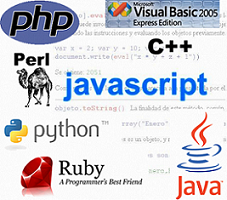
4.¿ A que se llama lenguaje de programación?
Proporciona una serie de instrucciones que permiten
a un programador escribir secuencias de órdenes y
algoritmo a modo de controlar el comportamiento físico →→→→
y lógico de una computadora.
5.Diferencia entre logaritmo y pseudocodigo
El logaritmo es una lista de pasos o acciones a realizar o para cumplir un objetivo.
Pseudocodio es un código falso que se asemeja a un lenguaje de programación , pero mucho mas flexible y fácil de entender.

6. ¿Qué es un sistema operativo?
Es el programa o software básico de un ordenador. Las funciones básicas del Sistema Operativo son administrar los recursos del ordenador, coordinar el hardware y organizar los archivos y directorios de su sistema. Los Sistemas Operativos más utilizados son Windows, Linux y Mac.

7. ¿Cual es la utilidad de escritorio windows?
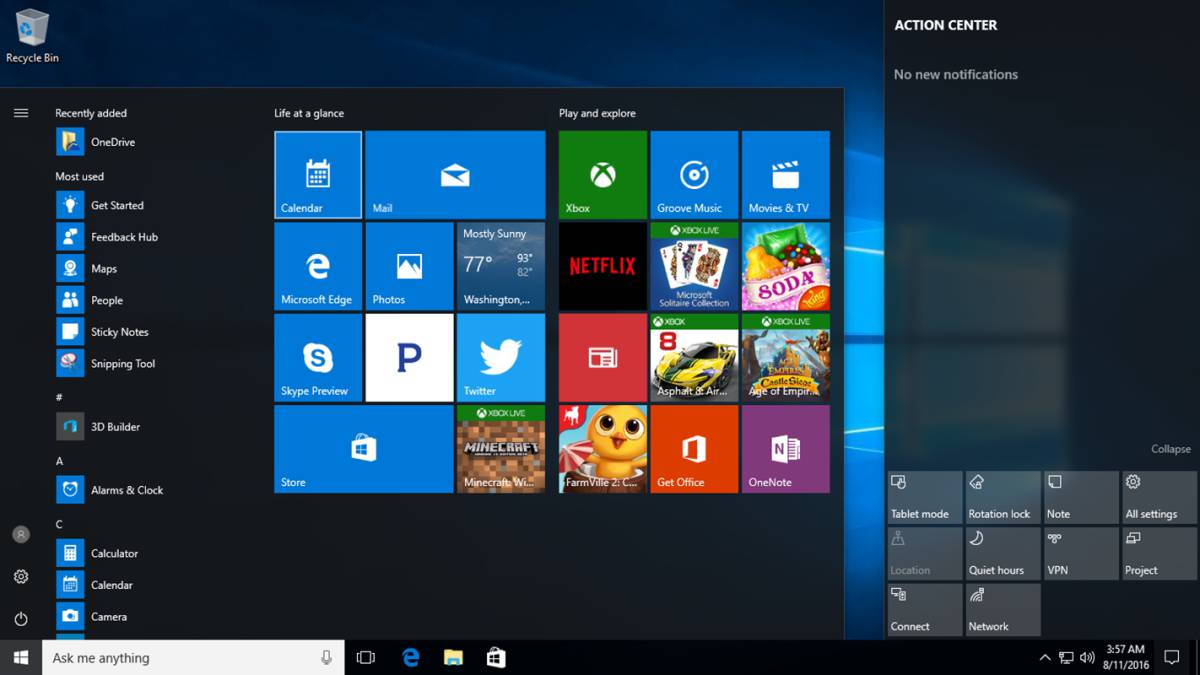
Es la pantalla principal que nos aparecerá, es la interfaces gráfica del software , en la cual se pueden disponer de diferencias; accesos, carpetas, archivos, barras de herramientas y programas.

8. ¿Diferencia entre ventanas,cuadros de dialogo , cuadros de mensaje?
Un cuadro de dialogo es un tipo de ventana que permite la comunicación simple entre el usuario y el sistema informático, se usan cuadros de diálogos para la funcionalidad de revertir las acciones.

 La ventana
 Es un área visual de forma
rectangular, que contiene algún tipo
de interfaz de usuarios mostrando la salida
y permitiendo la entrada de datos,
están compuesto por ventanas de una
aplicación o una carpeta.
 Un cuadro de mensaje
Es el que nos muestra con un cuadro de mensaje
que contenga una advertencia o un mensaje
informativo.
9. Funciones especiales
- Ctrl-G>: Guardar.
- Ctrl-A>: Abrir.
- Ctrl-N>: Nuevo documento.
- Ctrl-C>: Copiar.
- Ctrl-V>: Pegar.
- Ctrl-X>: Cortar.
- Ctrl-Z>: Deshacer.
- Ctrl-E>: Seleccionar todo.
- Ctrl-K>: Letra cursiva (este es un ejemplo de letra cursiva).
- Ctrl-N>: Letra negrita (este es un ejemplo de letra negrita).
- Ctrl-S>: Subrayar (este ejemplo está subrayado).
- Ctrl-Flecha derecha>: Mueve el cursor al inicio de la siguiente palabra.
- Ctrl-Flecha izquierda>: Mueve el cursor al inicio de la palabra anterior.
- Ctrl-Flecha abajo>: Mueve el cursor al inicio del siguiente párrafo.
- Ctrl-Flecha arriba>: Mueve el cursor al inicio del párrafo anterior.
- Re Pag (regresar página): Hace que el cursor retroceda una página o hasta el principio de la página si se trata de un documento corto.
- Av Pag (avanzar página): Hace que el cursor avance una página o hasta el final de la página si se trata de un documento corto.
- Inicio: Coloca el cursor al inicio de la línea en la que se encuentre.
- podrás usar la tecla CTRL para llevar a cabo infinidad de acciones.
- CTRL + C. Copia lo que necesites (texto, imágenes, carpetas, archivos…).
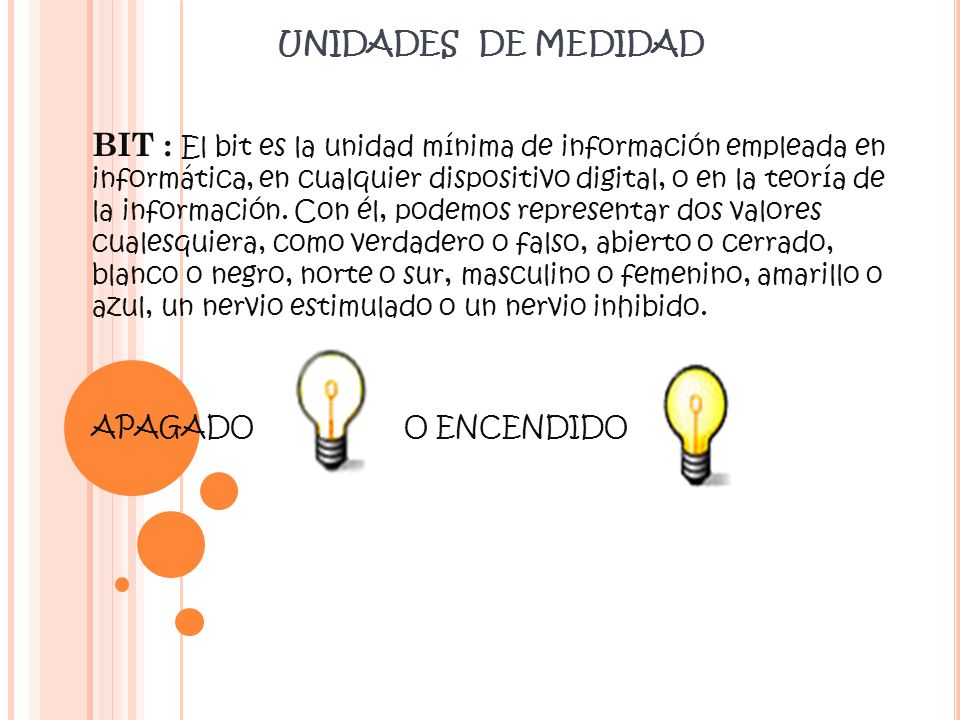
10. ¿Cual es la unidad mínima de los datos?
Para medir la capacidad de almacenamiento de información necesitamos conocer un poco mas allá de los bits. El byte es una unidad de información muy pequeña, es la unidad mínima de memoria obtenida del estima binario representada por 0 o 1.
11. ¿Que es byte?
Byte es la unidad de información de base utilizadas en computación y en telecomunicaciones, byte es sinónimo de octeto, el tamaño de byte depende del código o de características en el que se ha definido.

12. Formas de ingresar a las diferentes clases de app
POWER POINT
1-accedemos al botón 2- De forma directa 3-desde un presentación 4-abrir WINDOWS R y
de inicio. con el icono. realizada en el programa. escribir power point.
13. Detallar los archivos ejecutables de los programas de office y de los de accesos de windows
Microsoft office
Windows Apps
14. Explique y los iconos principales de windows
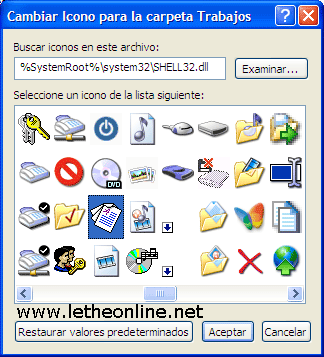
15. Diferencias entre programa, archivo y carpeta
Programa es una secuencia de instrucciones escritas para realizar tareas especificas.
la programación de computadora es el proceso de escribir o editar.
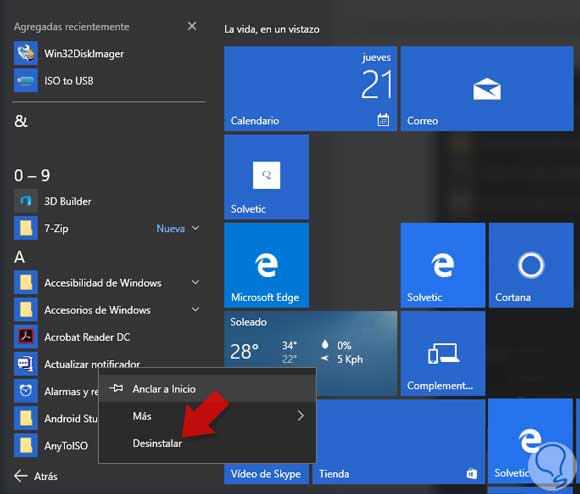
Archivos es un conjunto de bits que son almacenamientos en un dispositivo, conjunto organizados de unidades de información.

Las carpetas son etiquetas para representar los comportamientos de la información, programación,etc

16. ¿Qué es un driver?
Un driver o controlador de dispositivos, es un proceso cuya finalidad es relacionar el sistema operativo con los dispositivos hardware y periféricos.
Es el que sirve para que el sistema operativo reconozca y permita trabajar con los diferentes dispositivos.
Es un pequeño Software.


17. ¿Que es un virus informático?
los virus informáticos son programas maliciosos que infectan a otros archivos del sistema con la intensión de modificar , consiste en incrustar su cdigo malicioso en el interior del archivo, tienen la intensión de propagarse a través de un software.
Las principales vias de infección son: redes sociales, sitios web, dispositivos, etc.
Prevención; un programa antivirus,etc.

18.¿Qué es una extencion de archivos?
Es el que indica su formato o que tipo de archivos es, nos ayuda para indicarle el sistema con que aplicación abrir cada tipo de archivos.

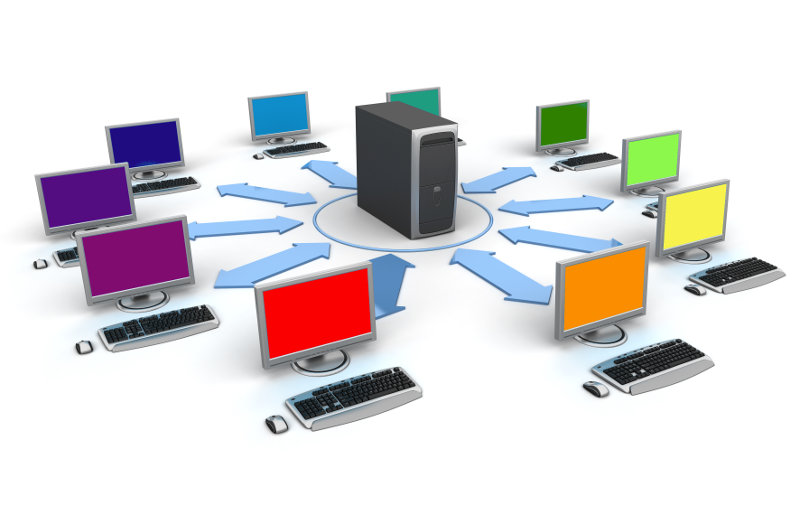
19.¿Qué es una red?
Es un conjunto de dispositivos interceptados entre si atravez de un medio que intercambia informaciones y comparten recursos.
POWER POINT
1-accedemos al botón 2- De forma directa 3-desde un presentación 4-abrir WINDOWS R y
de inicio. con el icono. realizada en el programa. escribir power point.
13. Detallar los archivos ejecutables de los programas de office y de los de accesos de windows
Microsoft office
Acces
|
msacces
|
Excel
|
Acces(p)
|
Outlook
|
Outlook
|
Power Point
|
Powerpnt
|
Publisher
|
mspub
|
Word
|
windword
|
Windows Apps
Ampliado de Windows
|
magnify
|
Libreta de direcciones
|
wab
|
Windows movie maker
|
moviemk
|
Block de notas
|
notepad
|
Windos messenger
|
mmsgs
|
calculadora
|
calc
|
Windows Media Player
|
wmplayer
|
MSM messenger
|
msnmgr
|
paint
|
mspaint
|
wordpad
|
wordpad
|
Windows
resultado
|
comando
|
resultado
|
comando
|
Actualizaciones
|
Usucpl.pl
|
Desfragmentador
|
Dfrg.msc
|
Administrador de dispositivo
|
Deumgmlt
|
Asistencia para agregar hardware
|
Hadwwiz.cpl
|
Cerrar sección
|
Takmas
|
Carpetas de fuentes
|
Fonts
|
Conexiones de red
|
Logoff
|
Dispositivo de juego
|
Joy.cpl
|
Agregar o quitar programas
|
Nepa.ispl
|
Editor de registro
|
regedit
|
Apagar equipo
|
Shut down
|
Cuenta de usuario
|
Nusrmgr.cpl
|
14. Explique y los iconos principales de windows
- Acceso Directo: Son aquellos iconos que sirven para copiar el icono que ya existe presente en el archivo original de modo que podemos decir que son como una especie de”atajo”.
- Programas: Los programas suelen tener iconos que han sido creados por los desarrolladores de la aplicación.
- Carpetas: Las carpetas se suelen representar por un icono de una carpeta son siempre iguales y nos llevan a los documentos que contienen.
- Documentos: Los Documentos cuentan con un icono que hace una clara referencia hacia el programa o suite de aplicaciones que representa y se encarga de mostrarlo al usuario, es modificable por el usuario.
15. Diferencias entre programa, archivo y carpeta
Programa es una secuencia de instrucciones escritas para realizar tareas especificas.
la programación de computadora es el proceso de escribir o editar.
Archivos es un conjunto de bits que son almacenamientos en un dispositivo, conjunto organizados de unidades de información.
Las carpetas son etiquetas para representar los comportamientos de la información, programación,etc
16. ¿Qué es un driver?
Un driver o controlador de dispositivos, es un proceso cuya finalidad es relacionar el sistema operativo con los dispositivos hardware y periféricos.
Es el que sirve para que el sistema operativo reconozca y permita trabajar con los diferentes dispositivos.
Es un pequeño Software.
17. ¿Que es un virus informático?
los virus informáticos son programas maliciosos que infectan a otros archivos del sistema con la intensión de modificar , consiste en incrustar su cdigo malicioso en el interior del archivo, tienen la intensión de propagarse a través de un software.
Las principales vias de infección son: redes sociales, sitios web, dispositivos, etc.
Prevención; un programa antivirus,etc.
18.¿Qué es una extencion de archivos?
Es el que indica su formato o que tipo de archivos es, nos ayuda para indicarle el sistema con que aplicación abrir cada tipo de archivos.
19.¿Qué es una red?
Es un conjunto de dispositivos interceptados entre si atravez de un medio que intercambia informaciones y comparten recursos.
Suscribirse a:
Comentarios (Atom)